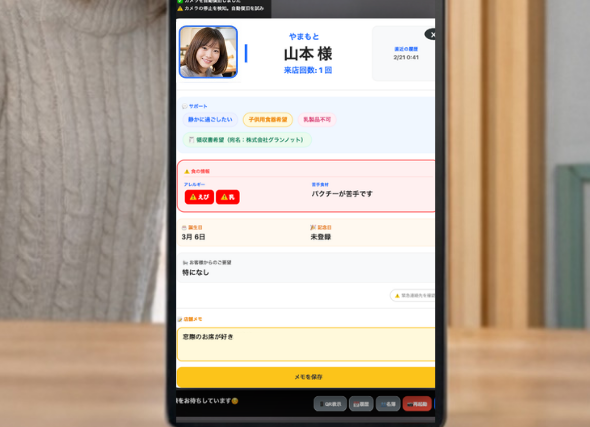
1
サービス紹介ページからユーザー登録する
- メールアドレスを入力して[無料ではじめる]をタップ。
- 確認メール(ログインのリクエスト)が届きます。
- 届いたメール内の[omotenashi-faceへログイン]をタップ。
- オーナーのアカウント登録をする
- 店舗スタッフアカウント登録をする
- ログイン成功後、自動で店舗設定へ移動します。画面に従って設定(✓を入れたり外したりの簡単な設定)を行ってください。
2
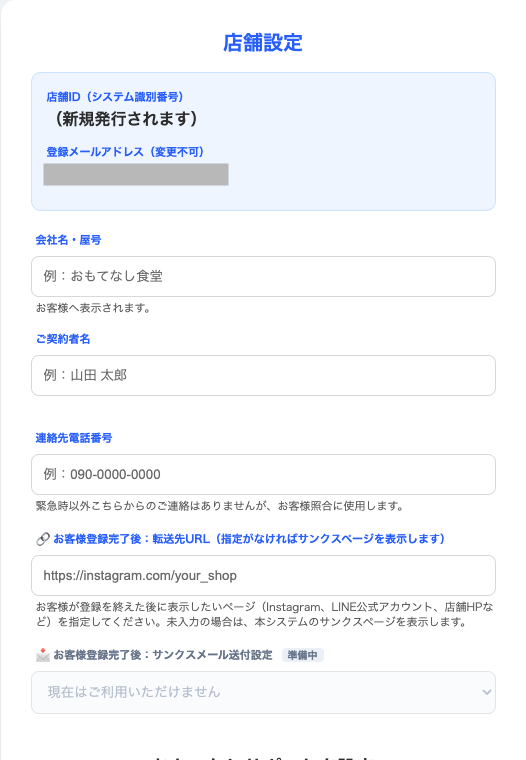
画面にしたがってご登録ください
基本情報
- 会社名・屋号(必須)
- ご契約者名
- 連絡先電話番号
- お客様登録完了後:転送先URL
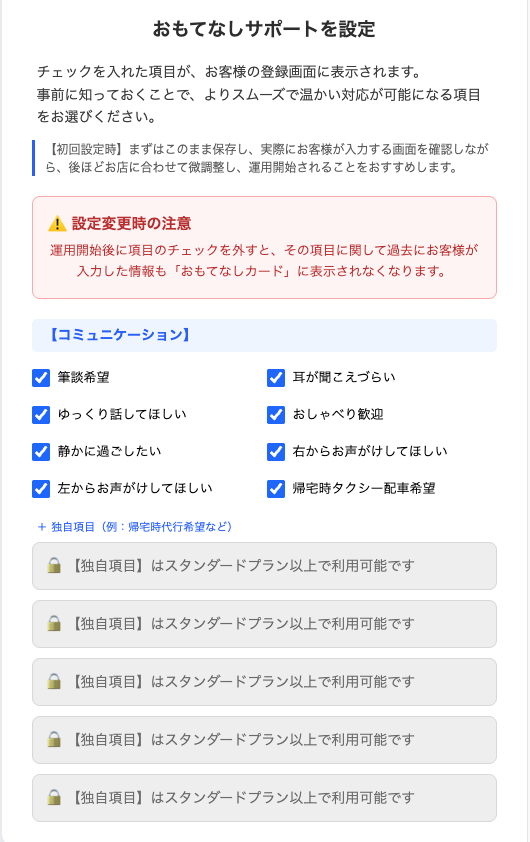
おもてなしサポートを設定
チェックを入れた項目が、お客様の登録画面に表示されます。
コミュニケーション
- 表示させる項目にチェックをしてください。
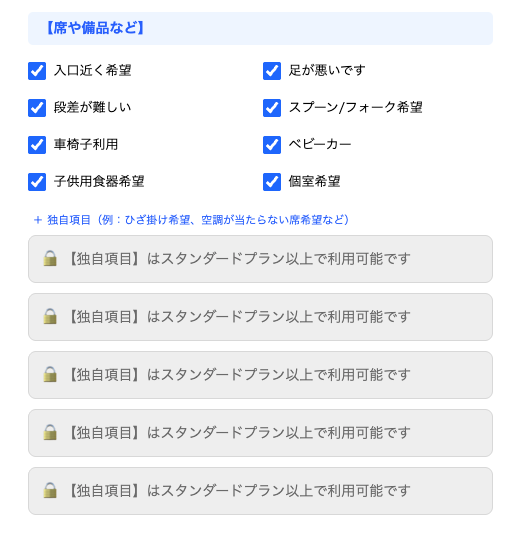
お席・備品など
- 表示させる項目にチェックをしてください。
お客様登録画面には「ご予約状況などにより、ご要望に沿えない場合があります。予めご了承ください。」と表示されています。
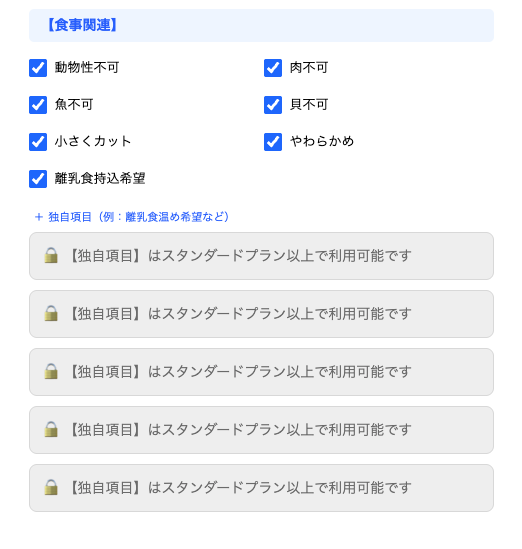
食事関連(アレルギー以外)
- 表示させる項目にチェックをしてください。
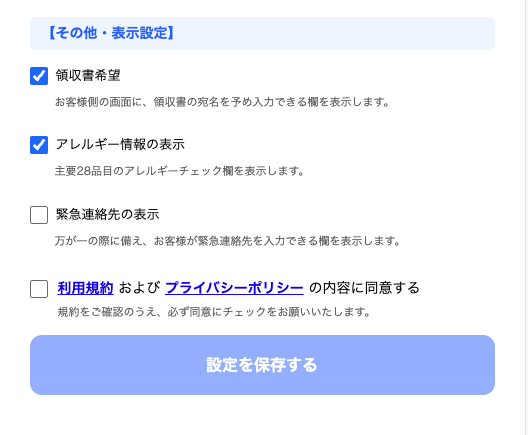
領収書
- 領収書の宛名を事前に登録していただけます。次回から宛名をお伺いする手間が省けます。
アレルギー
- 表示させたい場合、チェックをしてください。
- 主要28品目全てが表示されます。
苦手食材
- 全てのお客様に表示されます。
- 入力は任意です。
記念日
- 全てのお客様に表示されます。
- 入力は任意です。
ご要望など
- 全てのお客様に表示されます。
- 入力は任意です。
緊急時のご連絡先
- 表示させたい場合、チェックをしてください。
- 普段はおもてなしカードに表示されず、おもてなしカードに表示されているボタンをタップすると表示されます。
- お客様の登録は任意です。

お店で万が一の時、親族に連絡してほしい。そんな時にご登録いただく仕組みです。

離れて暮らすご親族に安心してお店をご利用いただけます。
入力が完了しましたら、利用規約をお読みのうえ、同意にチェックをして[保存]してください。
3
独自項目の設定
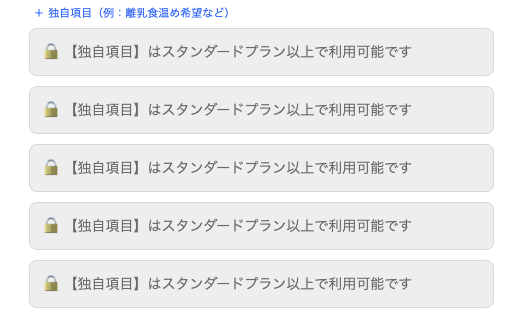
- コミュニケーション、席や備品など、食事関連にはそれぞれ5つの独自項目を設定できます。
- オリジナリティあふれたおもてなし項目を設定してください。
4
登録完了⇨テスト
- 登録が完了しましたら、自動で待機画面に移動します。
- まずは、あなたがお客様登録をしてカメラに映ってみてください。おもてなしカードが表示されたら成功です。