1
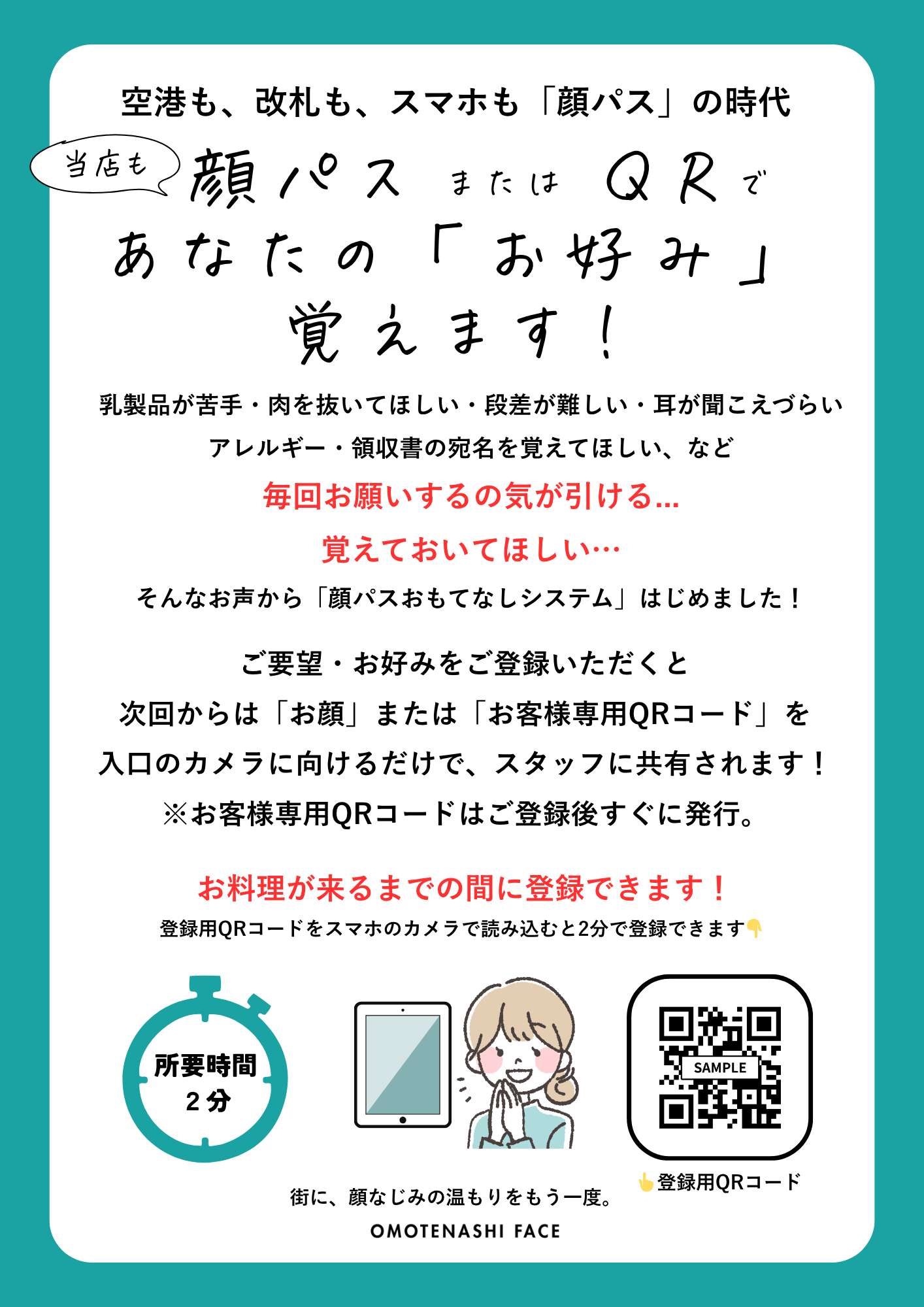
店内POPなどのQRコードをお客様ご自身のスマートフォンで読み込みます
- 店内POPのQRコードをカメラで読み込んでください。
- POPは、オーナーマイページよりダウンロードできます。
2
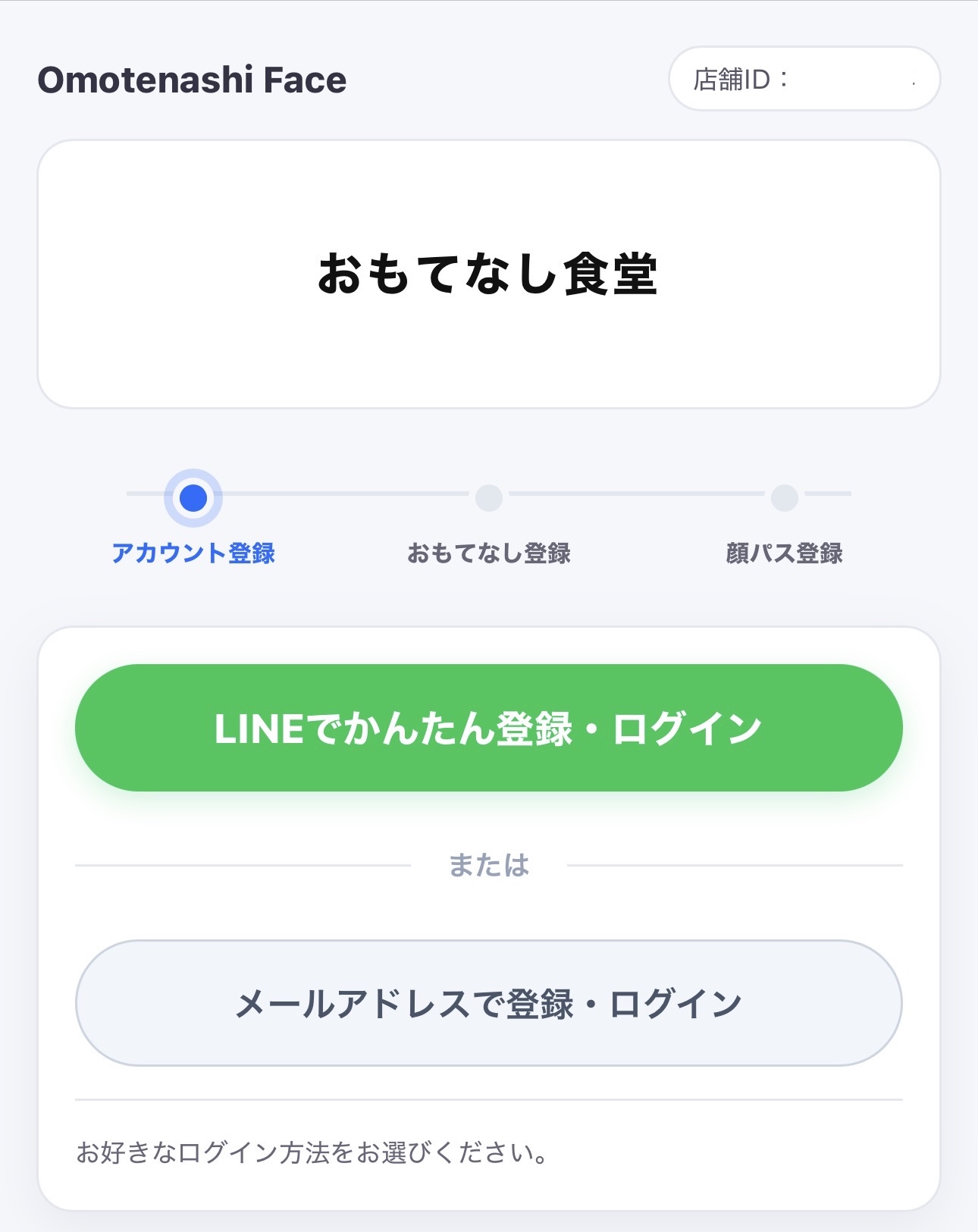
LINEでアカウント登録します
- LINEでかんたん登録をタップします。
- 登録画面へ自動で移動します。
3
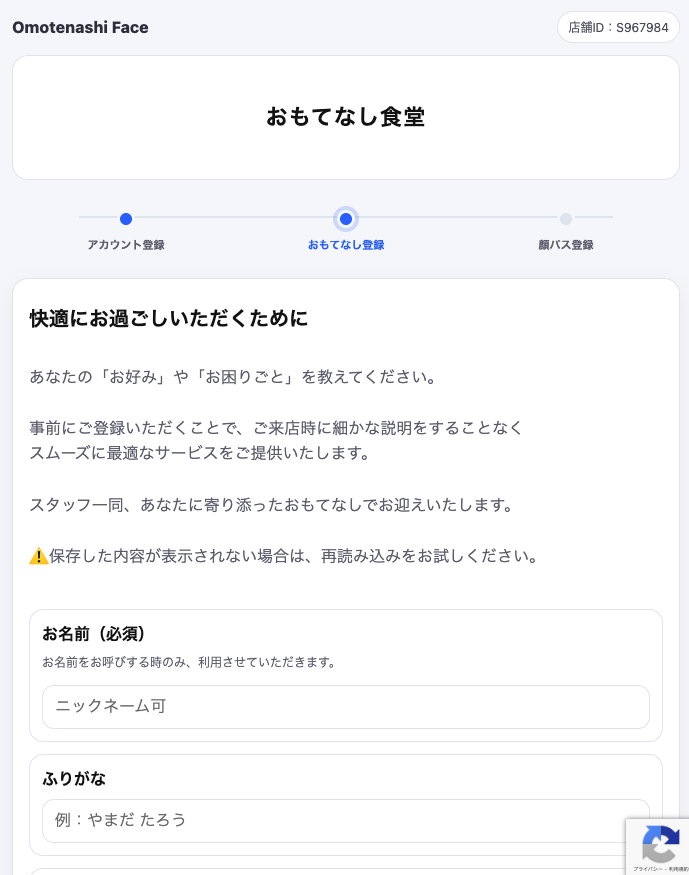
画面にしたがってご登録ください
基本情報
- お名前(必須)
- ふりがな
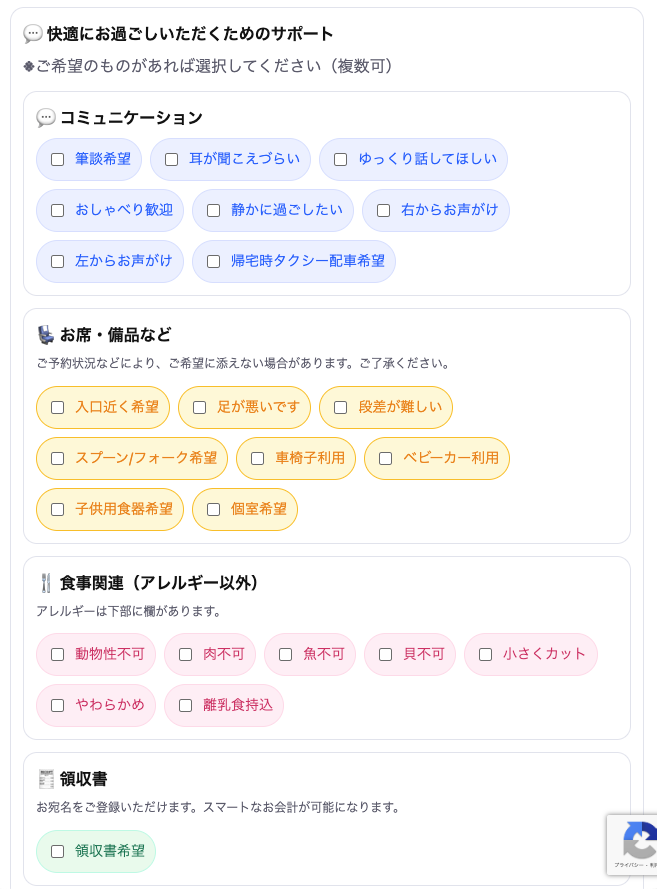
コミュニケーションサポート
- ご要望事項があればチェックをしてください。
お席・備品など
- ご要望事項があればチェックをしてください。
食事関連(アレルギー以外)
- ご要望事項があればチェックをしてください。
領収書
- 領収書にチェックを入れた場合は、宛名を入力してください。次回から宛名をお伺いする手間が省けます。
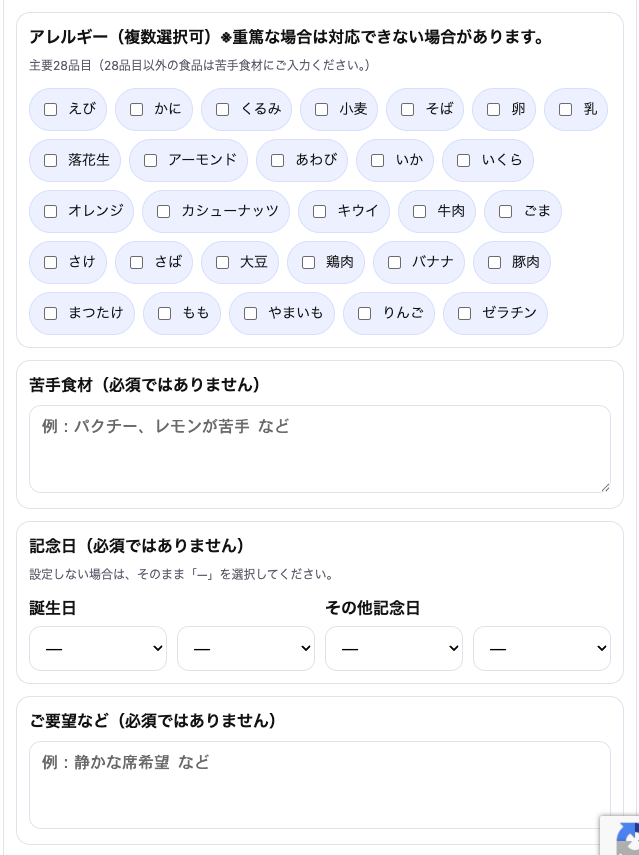
アレルギー
- 主要29品目の中からお選びください。
- 主要29品目の中にないアレルギーは、苦手食材の欄にご入力ください。
苦手食材
- あればご入力ください。
記念日
- あれば日付を選択してください。
ご要望など
- あればご入力ください。
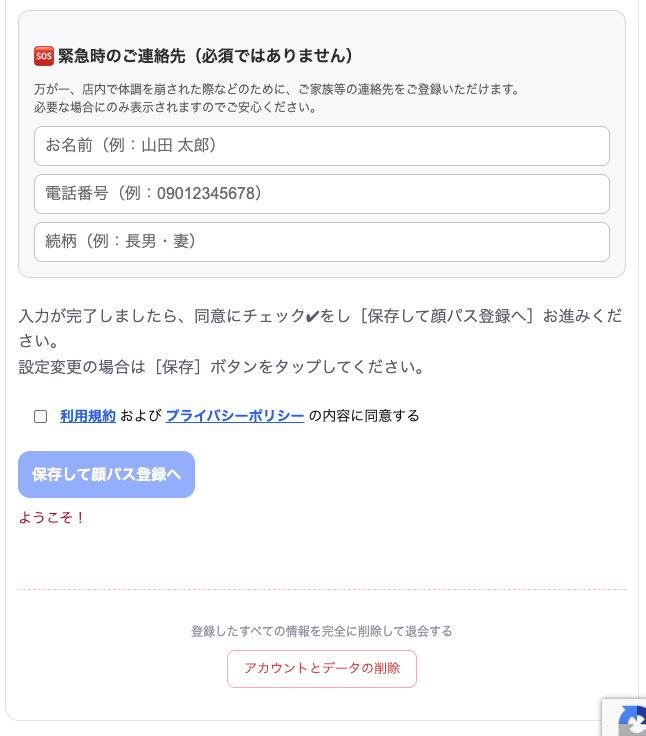
緊急時のご連絡先(必須ではありません)
- 普段はおもてなしカードに表示されず、緊急の場合のみ表示されるようになっております。ご安心ください。
お店で万が一の時、離れて暮らす親族に連絡してほしい。そんな時にご登録ください。
入力が完了しましたら、利用規約をお読みのうえ、同意にチェックをして[保存して顔パス登録へ]にお進みください。

「領収書をスマートに貰いたい」だけのご要望なども大歓迎です。
4
顔パス登録またはQRコードのみ
- 「顔パス+QRコード」または「QRコードのみ」でのご登録をお客様ご自身でお選びいただけます。
- 画面の指示に従って撮影してください。
- お顔のデータは厳しく管理されます。

5
登録完了
- お客様の設定はこれで完了です。以降、やっていただくことはございません。
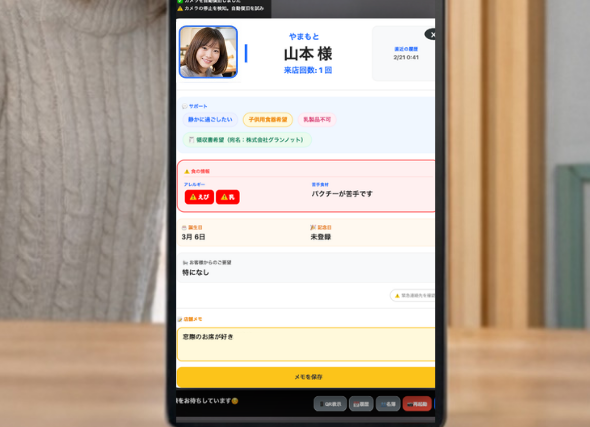
- 登録後、カメラで認識されると、従業員側の端末に「おもてなしカード」が表示されます。
- 他のお客様におもてなしカードが見えることはありません。